專案概述
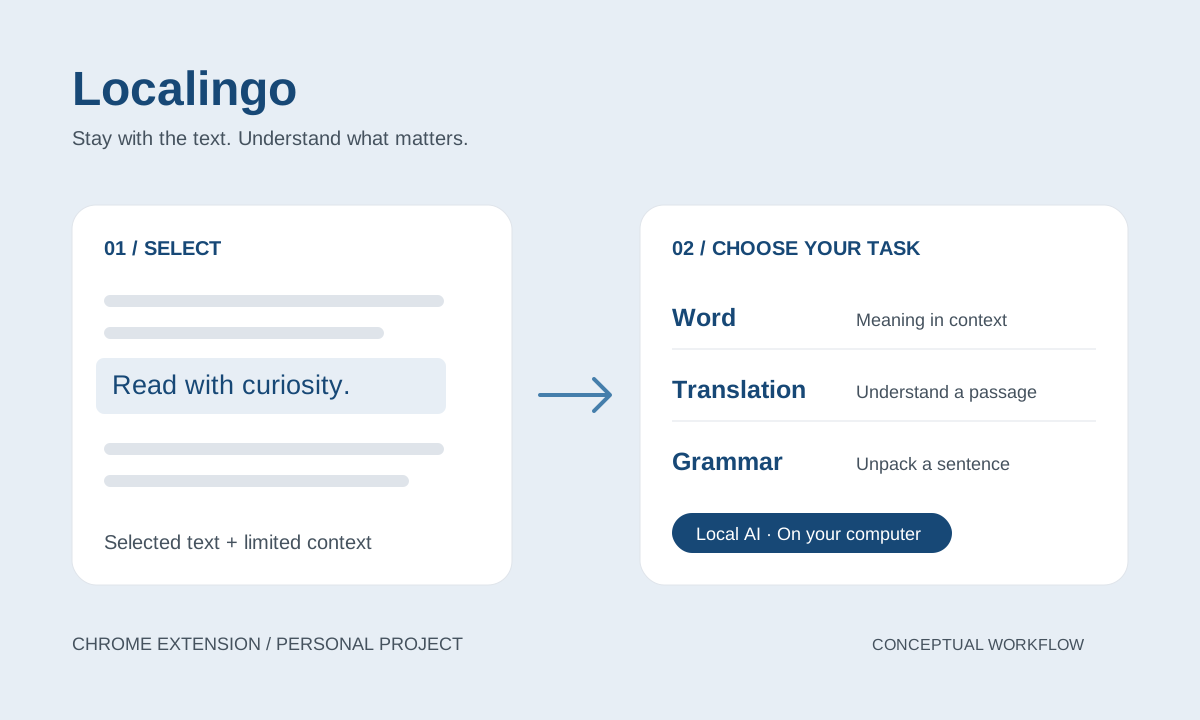
讀英文時,我希望先理解英文,在需要時才看中文;遇到複雜句子,也想知道它是怎麼組成的。Localingo 把這些需求整理為查詞、翻譯、文法分析三種模式,透過 Chrome 擴充功能連接電腦上的模型服務。
閱讀中的問題
閱讀英文技術文章或工作文件時,查字典、複製到翻譯工具、再詢問 AI 句型,會讓注意力在多個工具之間切換。整段翻成中文雖然能快速理解大意,卻不一定符合「保留英文閱讀、只補足卡住的地方」這個需求。
當我讀到不熟悉的英文時,我想取得當下需要的解釋,再回到文章繼續閱讀。
原本的做法
字典適合查定義,翻譯工具適合理解段落,聊天工具可以追問文法;但需要反覆切換、貼上文字並補充指令。
這次的判斷
先服務自己這類有英文基礎、希望保留英文閱讀的人。將需求拆成三個明確任務,讓每次查詢有對應的輸入與結果,不一次產生所有內容。
這是從個人情境形成的產品假設,尚未代表其他讀者都有相同需求;是否減少閱讀中斷,仍需要真實使用紀錄驗證。
互動與功能取捨
選取網頁英文後,透過右鍵「使用 Localingo 查詢」開啟工具列彈窗;也能直接輸入或貼上文字。若瀏覽器無法開啟原生彈窗,則使用頁面上的固定卡片作為備援。
| 閱讀需求 | 介面回應 | 設計取捨 |
|---|---|---|
| 理解單字或片語 | 英文單字卡,呈現常見用法、例句與相近詞。 | 中文只在點擊後產生;同張卡片再次展開使用已有結果。 |
| 理解句子或短段落 | 繁體中文翻譯與重要片語。 | 直接回應句意,不自動附加完整文法分析。 |
| 看懂句子結構 | 主幹、子句、修飾關係與文法說明。 | 由使用者主動切換文法模式,再執行分析。 |
入口不在選字後自動彈出浮動按鈕,查詢由使用者主動觸發。單字卡預設由本機 AI 產生,也可以選擇加入字典資料;這讓「需要哪種協助」與「允許使用哪種資料來源」成為可控制的選擇。
架構與可靠性
擴充功能負責取得選取內容、顯示結果與管理設定;背景服務協調查詢,本機的 LM Studio 或 Ollama 負責推論。模型輸出先經過結構驗證,再交給介面呈現。
只傳送必要內容
- 選取文字與有限語境送至設定的本機模型服務,不上傳完整網頁。
- 只有啟用字典時,查詢詞才送往 Free Dictionary API;原句不送給字典。
- 設定使用
chrome.storage.local儲存;第一版沒有帳號或雲端同步。
把失敗當成流程的一部分
- 字典無結果時,允許本機 AI 提供說明;模型失敗時,保留可用的字典內容。
- 解析模型回傳的 JSON,並以 Zod 檢查欄位與結構;結構正確仍不代表內容一定正確。
- 字典資料與 AI 內容保留不同來源欄位,避免把生成內容當成字典事實。
採用 provider adapter 隔離字典資料格式,並讓模型服務可以在 LM Studio 與 Ollama 之間切換。這些邊界讓資料來源或模型改變時,介面不必一起重寫。
與 AI 協作開發
我的工作是把個人需求轉成可實作、可檢查的規格:決定三種模式的差異、中文何時出現、哪些資料可以連網,以及失敗時應保留什麼。再透過 AI Agent 協作完成實作與修正。
- 先定義範圍:以桌面 Chrome 擴充功能作為第一版,整理 PRD、模式流程與資料邊界。
- 將期望寫成行為:例如「點擊中文前不產生中文」「字典失敗仍可顯示本機說明」,讓抽象需求有具體驗收依據。
- 依使用情境迭代:調整查詢入口、單字卡資訊順序與模型服務設定,再檢視實作是否符合規格。
程式庫已有針對模式判斷、資料解析、模型輸出與介面行為的測試。這些檢查能協助確認實作行為;翻譯是否自然、文法分析是否有幫助,仍需另外以真實閱讀案例判斷。
目前成果與下一步
目前已實作
- 右鍵查詢與手動輸入。
- 英文單字卡、繁中翻譯、文法分析及按需中文。
- LM Studio/Ollama 切換、可選字典、輸出驗證與失敗處理。
仍待完成與驗證
- 收藏仍待開發,尚未形成完整的複習流程。
- 需先在電腦啟動模型服務,尚非零設定產品。
- 尚無足以主張閱讀效率或學習成效提升的使用資料。
下一步依 PRD 規劃,透過至少 20 次真實閱讀選取,記錄模式是否合適、解釋與翻譯是否正確、等待時間,以及是否能順利回到文章。這些是待執行的驗證,不是已完成的成果。
目前只支援桌面 Chrome;iPhone、iPad 與跨裝置收藏同步不在第一版範圍。先確認閱讀流程值得持續使用,再評估同步需求。